
Configurando device FingerPrint
Para utlizar o conector do PagSeguro é necessário que sejam inseridos alguns scripts para configurar o device fingerprint. Esses scripts devem ser inseridos via Google Tag Manager.
Primeiro, faça login em sua conta do Google Tag Manager em https://marketingplatform.google.com/about/tag-manager/. Depois, siga os passos:
Caso ainda não tenha conta no Google Tag Manager, basta criar uma antes de seguir os próximos passos
-
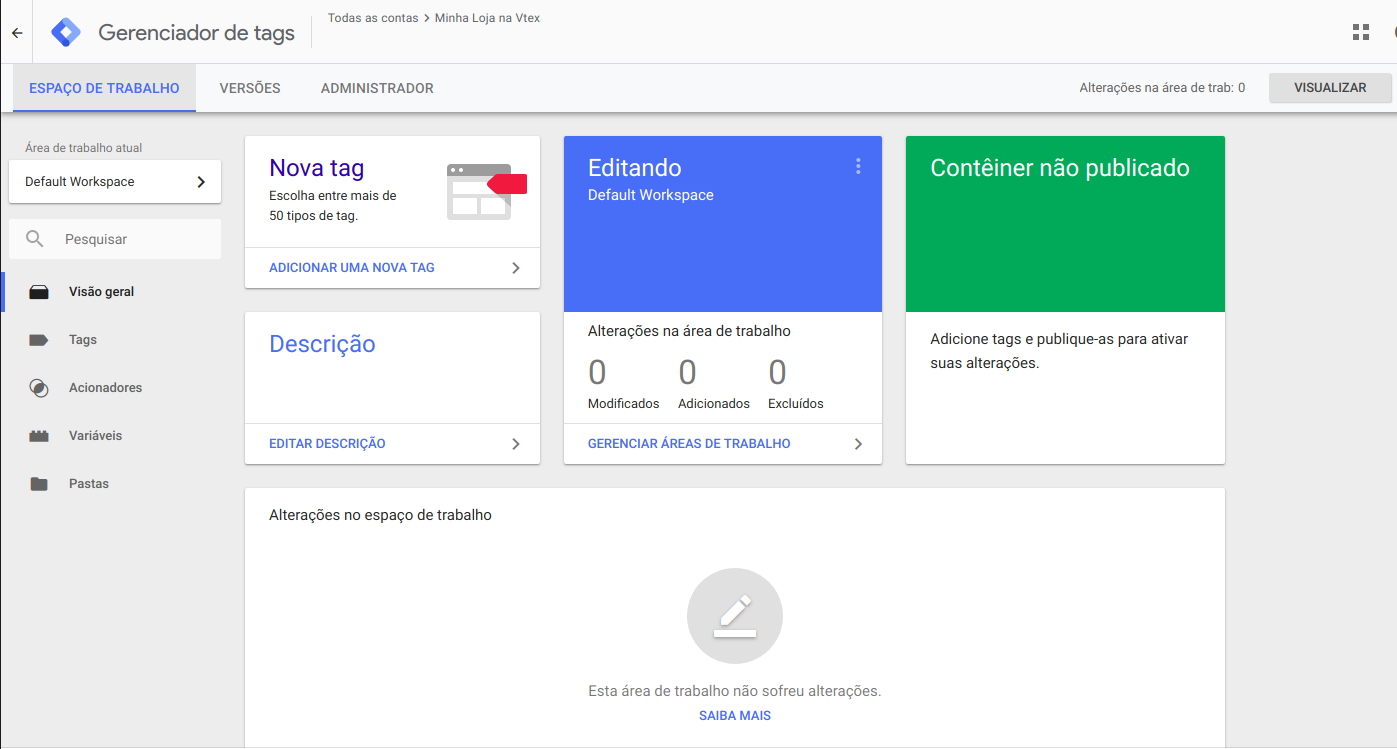
Na tela inicial do Google Tag Manager, clique no botão Nova tag **(**ou em ADICIONAR UMA NOVA TAG);
-
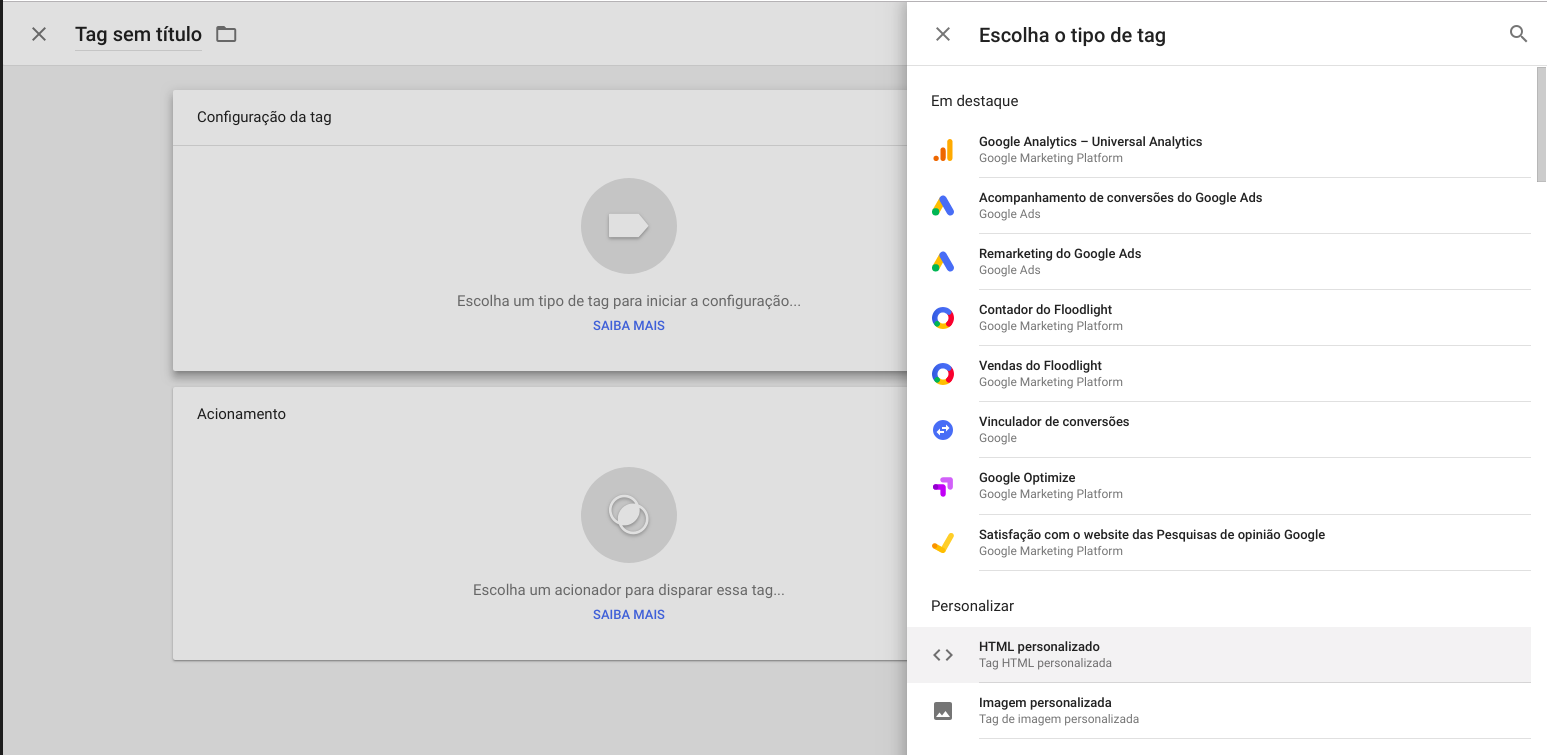
Clique em Configuração da tag e no menu de escolha de tipo de tag procure por HTML personalizado.
-
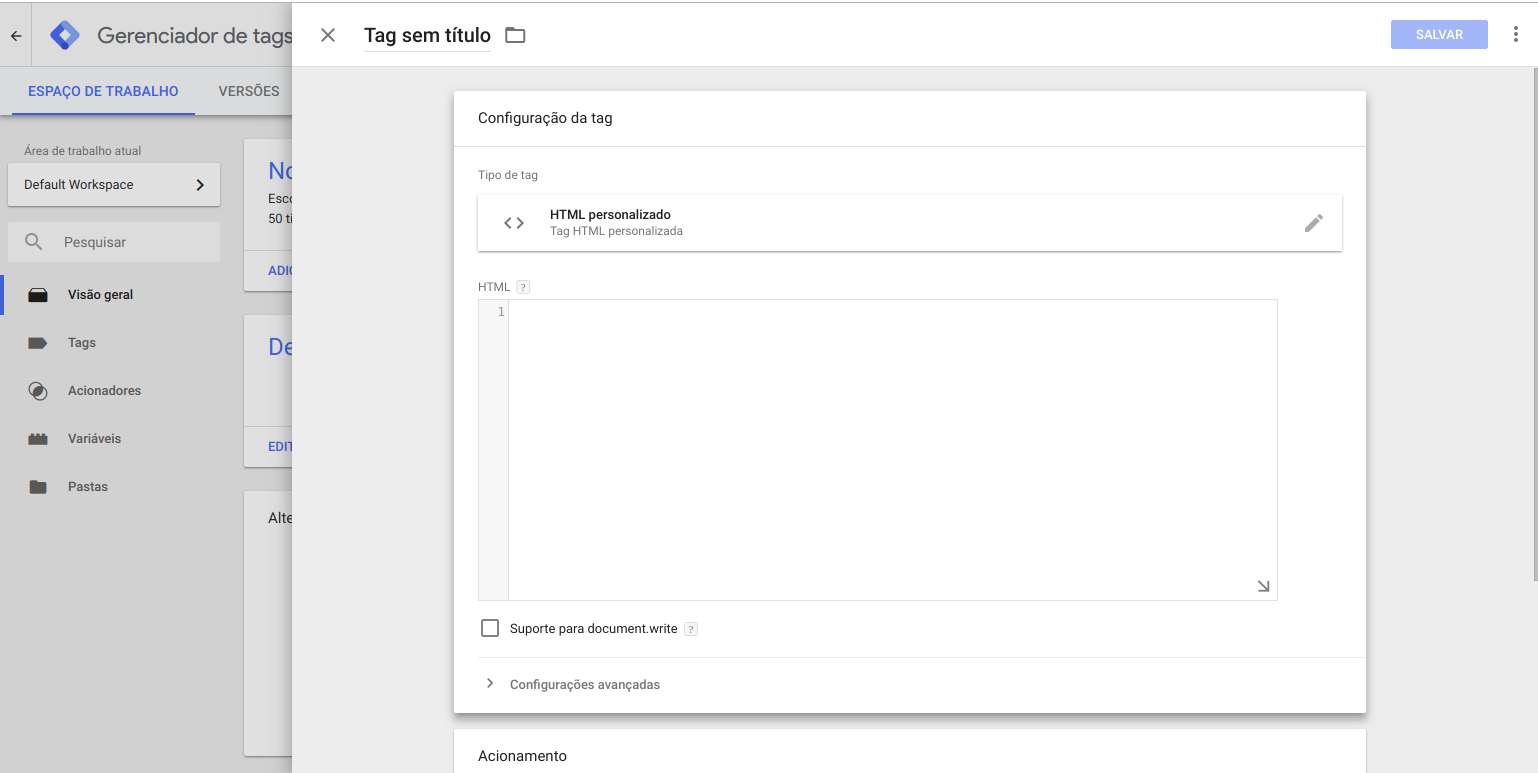
Na tela de configuração da tag, insira o script abaixo:
<script type="text/javascript" src=
"https://stc.pagseguro.uol.com.br/pagseguro/api/v2/checkout/pagseguro.directpayment.js"></script>

<script type="text/javascript">
    PagSeguroDirectPayment.onSenderHashReady(function(response) {
        if (response.status == 'error') {
            console.log(response.message);
            return false;
        }

        window.vtex.deviceFingerprint = "ps-" + response.senderHash;
        console.log(window.vtex.deviceFingerprint);
    });
</script>-
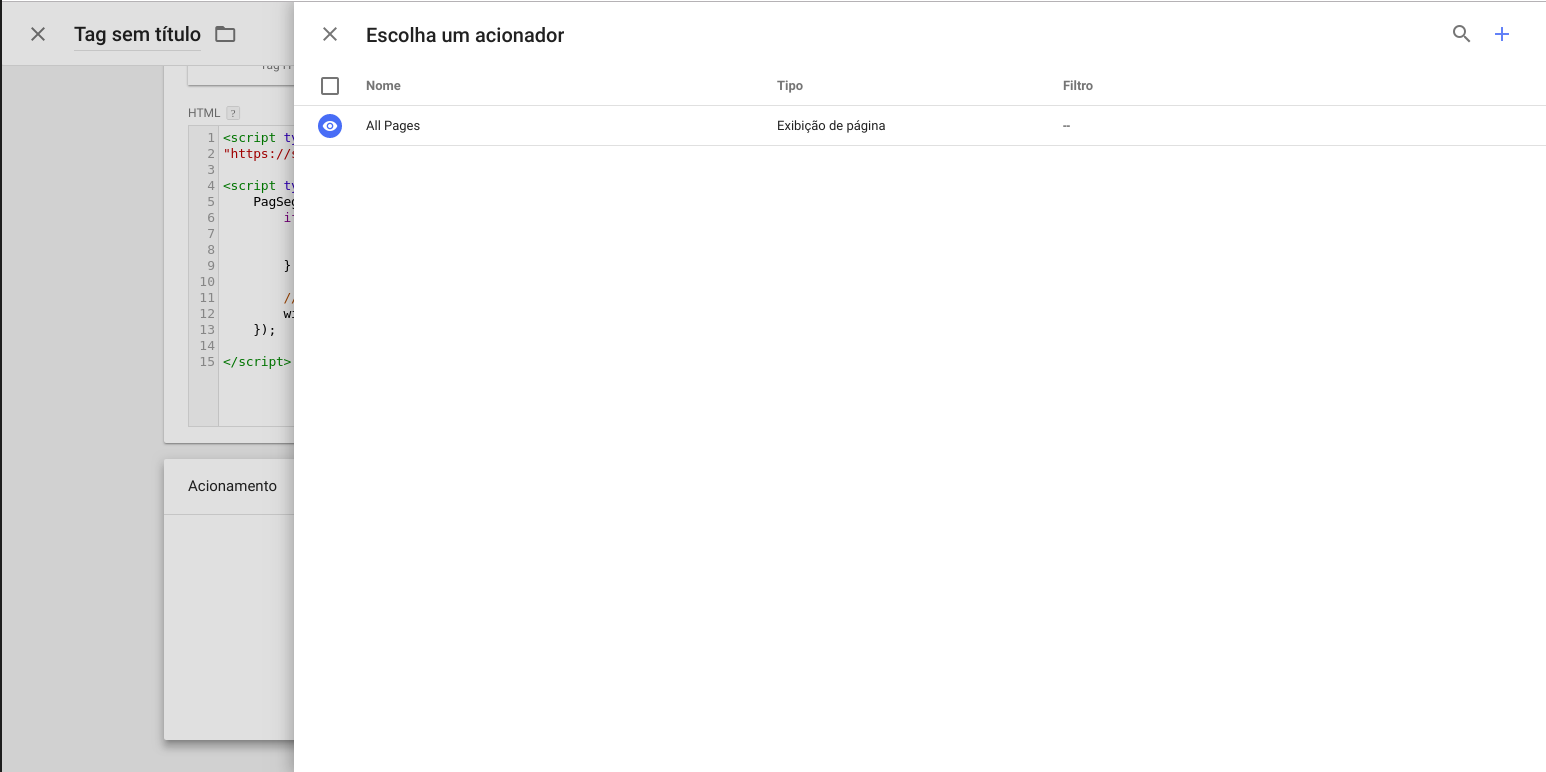
Na parte de baixo da tela de configuração da tag, clique em Acionamento e, em seguida, em Novo acionador (através do símbolo de + no canto superior direito). Depois, clique em Configuração do acionador.
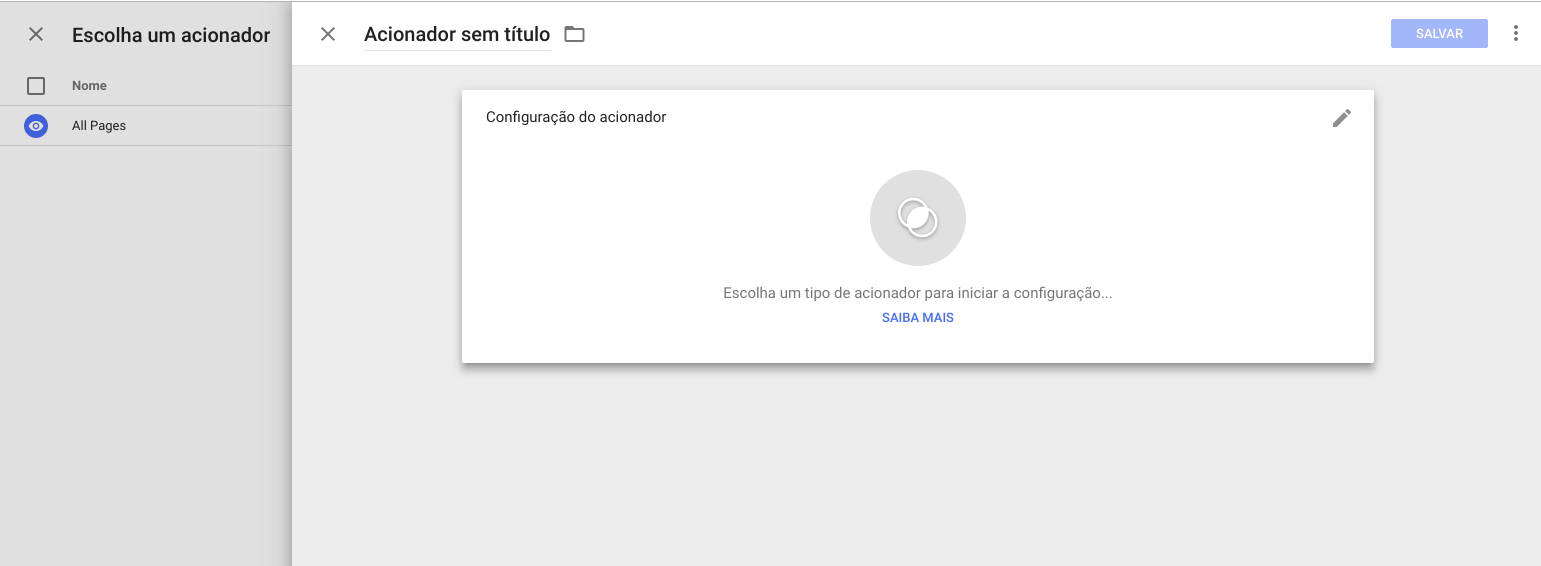
-
No menu de escolha do tipo de acionador, selecione a opção Evento personalizado e insira o valor payment;
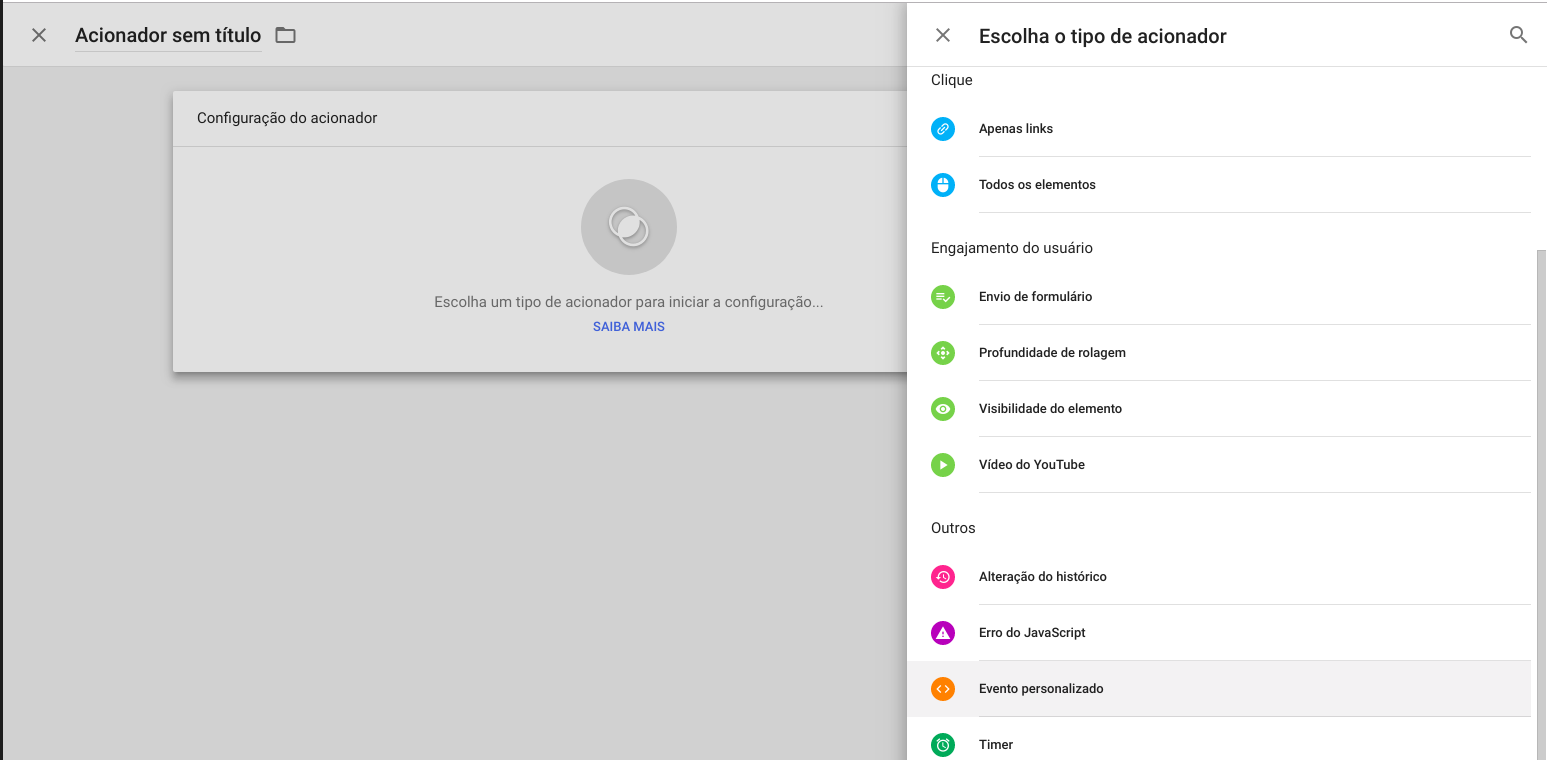
-
No campo "Este acionador é disparado em" selecione a opção Alguns eventos personalizados;
-
Preencha cada um dos campos do formulário com os respectivos valores: Event, é igual a e payment
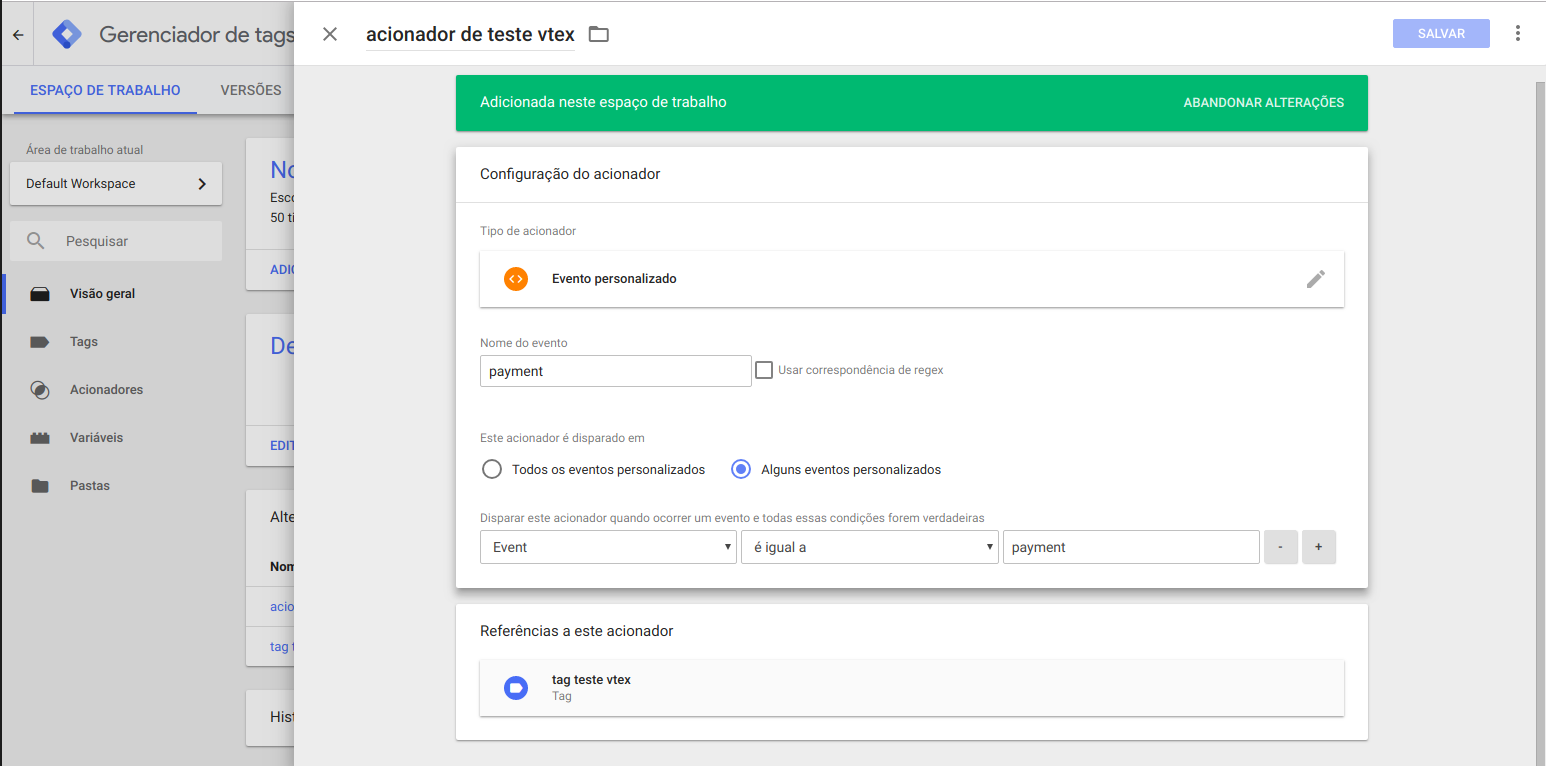
-
Tendo configurado tudo conforme os passos anteriores, clique no botão SALVAR no topo direito da tela (caso seja solicitado um nome insira o que fizer mais sentido para você)
-
Por fim, clique no botão Enviar (no canto direito da página) para finalizar o processo.
Dúvidas técnicasEm casos de dúvidas técnicas entre em contato com nosso time de integração
Updated 2 months ago